

記事17で一度バックアップを使いました。では、このProxmox Backup Server (PBS) は何のために生まれたの?
この疑問は過去にThuan Buiさんのブログでも触れられています
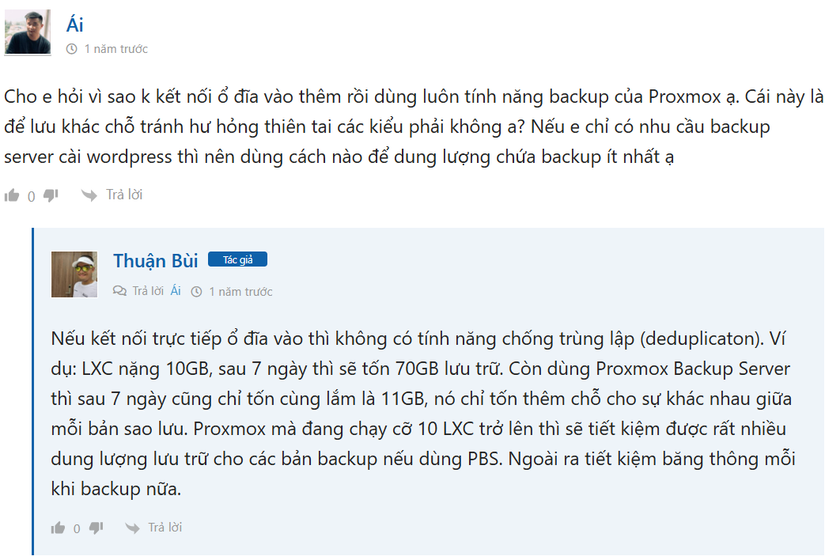
PBSかPVEのVM上PBSか
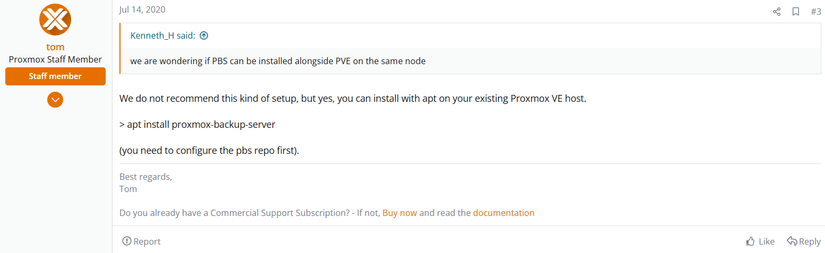
ここはかなり迷いました。ProxmoxのフォーラムではPBSをVMで動かすべきじゃないというMythもあります
スタッフも推奨していません
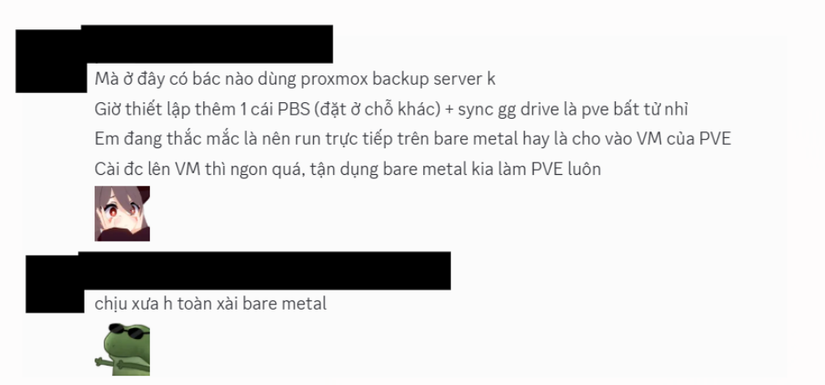
先輩たちにも聞いてみました
そんな中、友だち(以前一緒に仕事した人)からVPSTTTの3か月1TB無料の情報をもらいました。Bucketがどんな感じか試したくて。しかもこのBucketはPBS専用。PVEでも工夫すれば使えますが、今回はPBSでやりたいと思いました。
さらにThuan Buiさんの記事でDockerとVPSにPBSを入れるのが可能と分かったので、1年契約のVPSに入れることにしました。
インストール手順
使ったのはHypercoreのVPS。やっぱりHypercoreが私の定番 =))
HypercoreのVPSはProxmox基盤なので、さらにDockerを動かすとProxmox上のDebian VMでDockerを動かしている感じになります。PVEでLXCを立ててDockerを動かすのとあまり変わりません。
使ったリポジトリはこちら: https://github.com/ayufan/pve-backup-server-dockerfiles
PBS用のフォルダとdocker-compose.ymlを作成します
mkdir ~/pbs
cd ~/pbs
nano docker-compose.yml
以下を入力します
services:
  pbs:
    image: ayufan/proxmox-backup-server:latest
    ports:
      - 8007:8007
    mem_limit: 2G
    volumes:
      - ./pbs_etc:/etc/proxmox-backup
      - ./pbs_logs:/var/log/proxmox-backup
      - ./pbs_lib:/var/lib/proxmox-backup
      - ./backups:/backups
    tmpfs:
      - /run
    cap_add: # smartctl support
      - SYS_RAWIO
    #devices:
    # - /dev/sda
    restart: unless-stopped
    stop_signal: SIGHUP
ここではdevices:をコメントアウトしています。VPSは仮想ディスクなので。必要なら調整してください。自動認識に任せています。
次にPBSへ入る方法は3つ。
方法1: VPNを使う
方法2: Firewallを許可して http://<IP-VPS>:8007 で接続
sudo ufw allow 8007/tcp
sudo ufw reload
sudo ufw status
方法3: Cloudflaredを使う
最初はCloudflaredを使いましたが、後でTokenのVerifyができずPVEとPBSの接続が壊れました。なのでこの方法はおすすめしません
Proxmox Backup Server (PBS) にログイン
初回ログインはデフォルト情報を使います
Username: admin
Password: pbspbs
Realm: Proxmox Backup authentication server
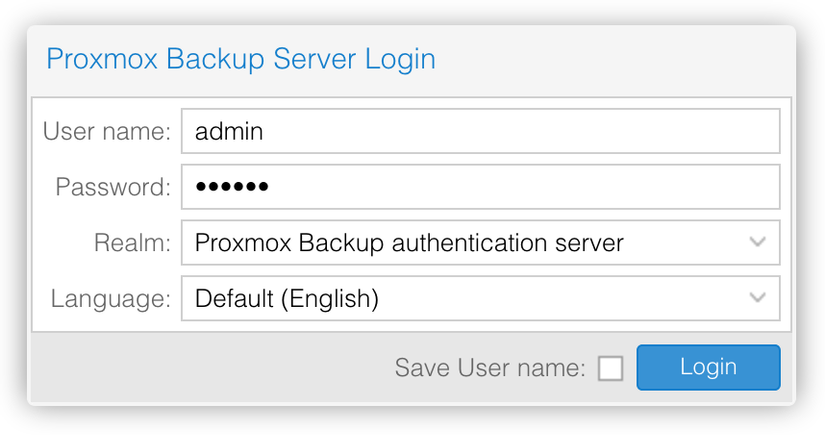
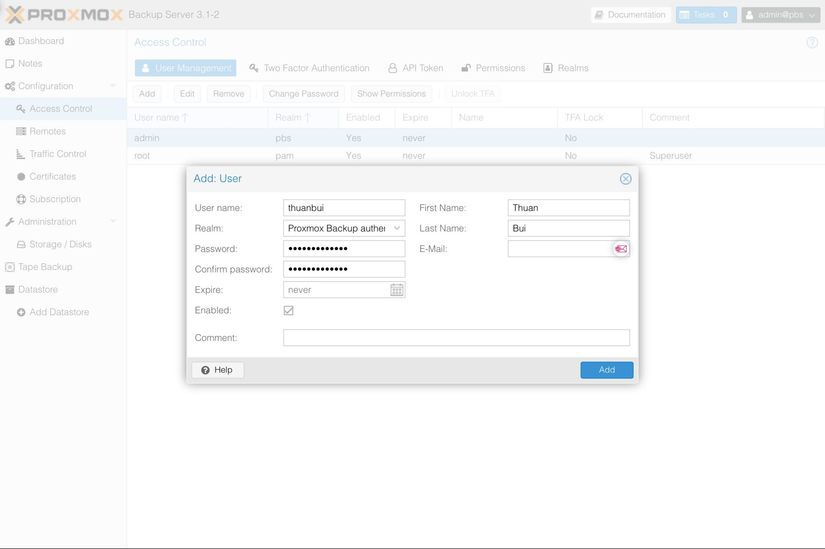
ログイン後、Access ControlでAddを押して新しいアカウントを作成
続いてPermissionタブでAddを押し、新しいアカウントにadmin権限を付与します。
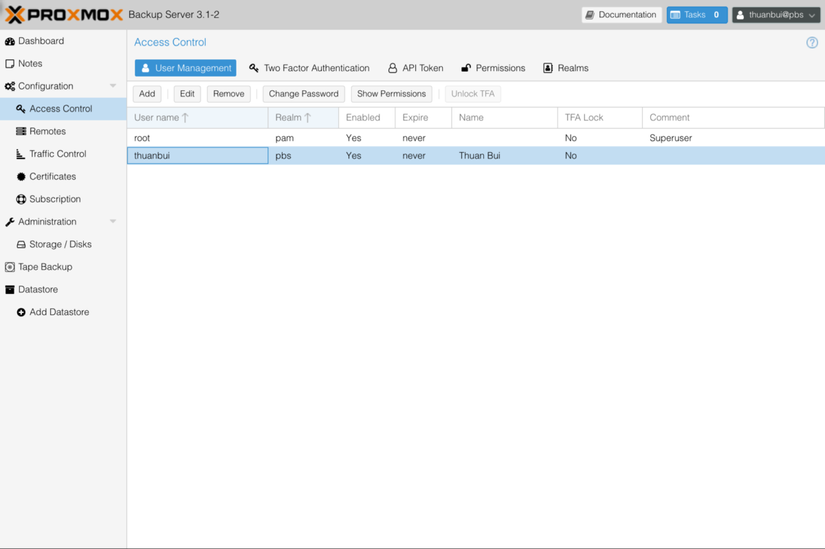
ここはThuan Buiさんの記事の一部を参考にしています
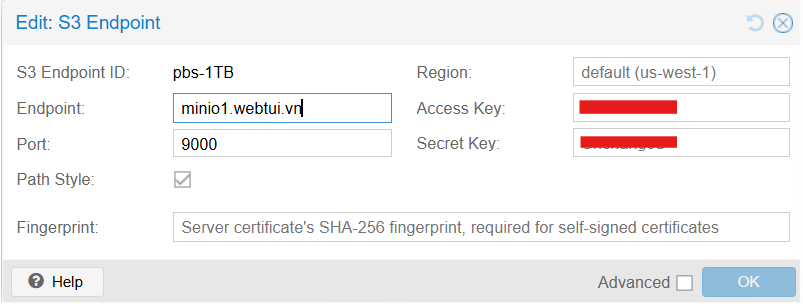
S3 Storageを追加
PBSの画面で画像の通りに進みます
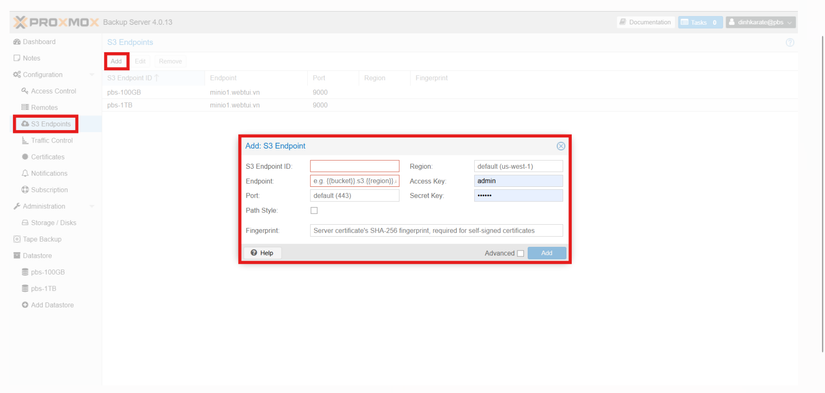
S3提供側の情報を入力します。今回はVPSTTTのMinIOを使いました
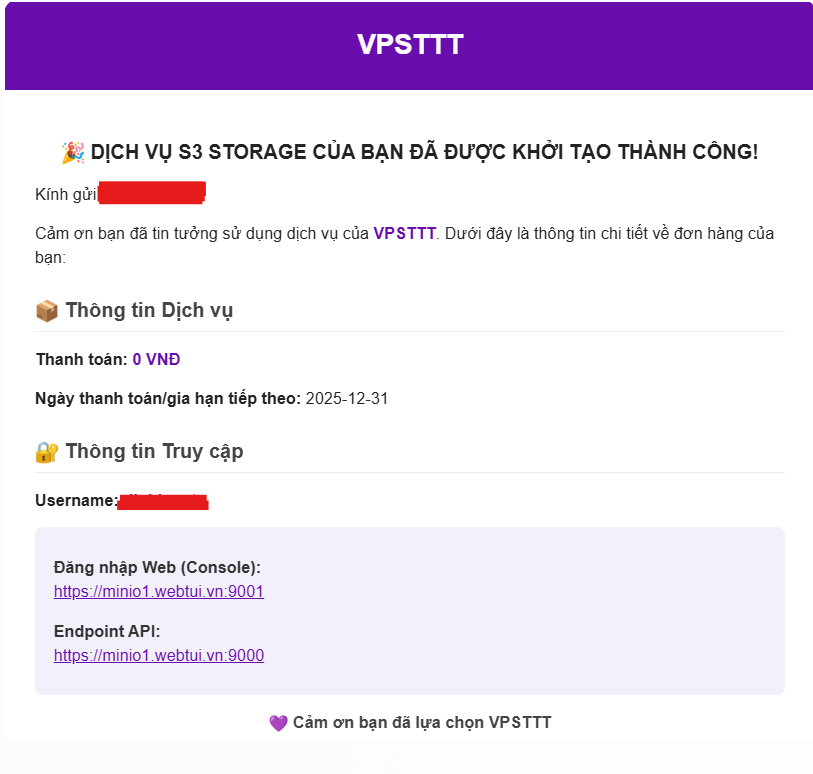
あとは入力するだけ。APIのポートは自分の場合9000です
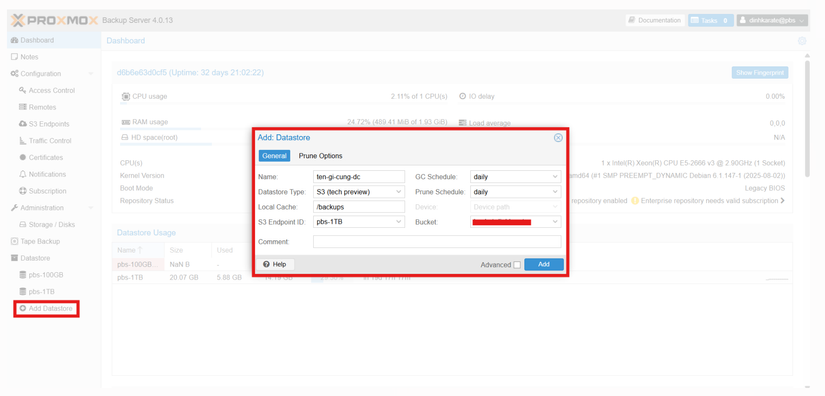
PBSにDatastoreを作成
左メニューのAdd Datastoreを押して、画像のように入力します。Backing Path: /backups はdocker-compose.ymlの11行目で宣言したパスです
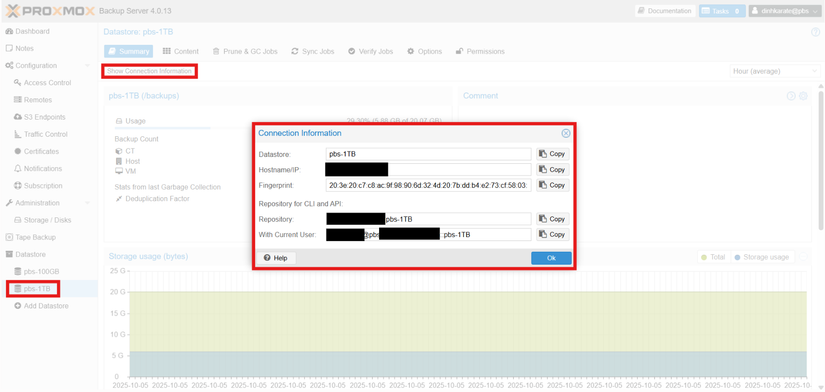
新しいDatastoreが追加されます。Show Connection Informationで詳細を確認できます。方法2でVPSのIPを使った場合は直接接続可能。自分はドメイン名を使いたかったので次のステップへ。
Reverse Proxy用にCaddyを導入
Caddyはずっと試したかったので、ちょうどいい機会に使いました。SSLの証明書を自動で取得できるのがメリットです。
Caddyをインストール
sudo apt update -y
sudo apt install -y debian-keyring debian-archive-keyring apt-transport-https curl

curl -1sLf 'https://dl.cloudsmith.io/public/caddy/stable/gpg.key' | sudo gpg --dearmor -o /usr/share/keyrings/caddy-stable-archive-keyring.gpg
curl -1sLf 'https://dl.cloudsmith.io/public/caddy/stable/debian.deb.txt' | sudo tee /etc/apt/sources.list.d/caddy-stable.list

sudo apt update -y
sudo apt install -y caddy

sudo systemctl enable caddy
sudo systemctl start caddy
sudo systemctl status caddy --no-pager
次にnano /etc/caddy/Caddyfile
以下のように編集
tên-miền-của-bạn {
    reverse_proxy https://127.0.0.1:8007 {
        transport http {
            tls_insecure_skip_verify
        }
    }
}
PBSのdocker-compose.ymlを編集
services:
  pbs:
    image: ayufan/proxmox-backup-server:latest
    ports:
      - 127.0.0.1:8007:8007
    mem_limit: 2G
    volumes:
      - ./pbs_etc:/etc/proxmox-backup
      - ./pbs_logs:/var/log/proxmox-backup
      - ./pbs_lib:/var/lib/proxmox-backup
      - ./backups:/backups
    tmpfs:
      - /run
    cap_add: # smartctl support
      - SYS_RAWIO
    #devices:
    # - /dev/sda
    restart: unless-stopped
    stop_signal: SIGHUP
ports: 127.0.0.1:8007:8007 を追加します
次にドメイン管理でAレコードをVPSへ向けます。
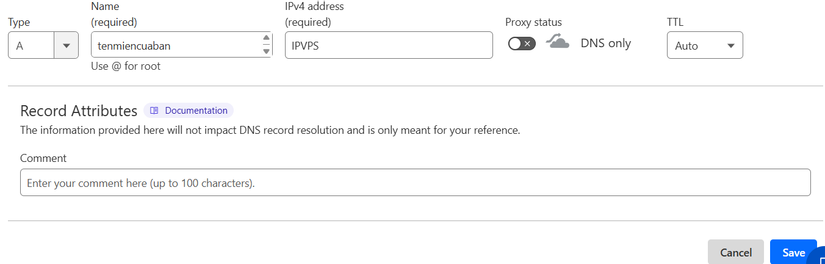
これで完了です。
PBSとPVEを接続
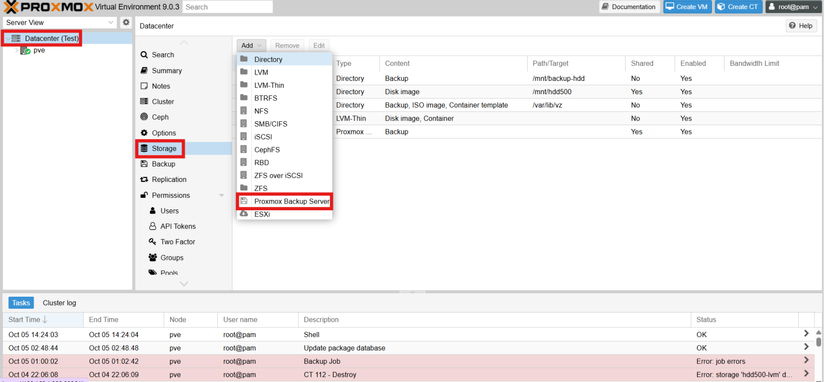
あとは以前のShow Connection Informationの情報を使って進めるだけ。
使い方は記事17とほぼ同じですが、PBSのストレージを選ぶ点だけ違います。
頑張ってください!



Comments
Join the conversation
Leave a comment
No comments yet
Be the first to share your thoughts!