

1. 왜 Windows 2022인가?
예전에는 Windows 2022를 메인으로 썼다. Proxmox로 넘어가면서 첫 번째 실습은… Windows를 VM에 다시 설치하는 것.
목표:
- Autounattended.xml로 자동 설치해 수동 설정을 건너뛰기
2. Proxmox 익히기
익숙하지 않다면 Thuận Bùi 형님의 글을 먼저 참고하자.
3. Windows 설치 중 겪은 문제
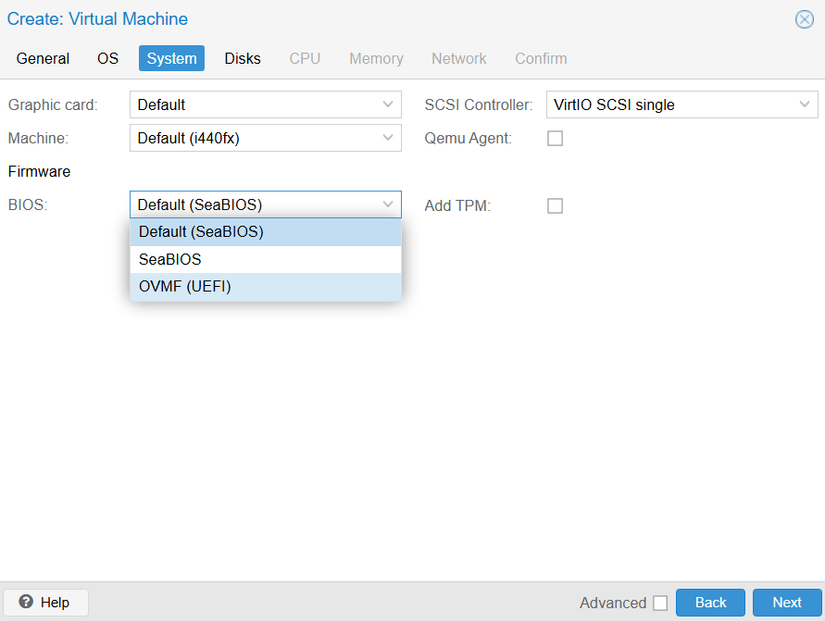
문제 1: UEFI 부팅 실패
- Windows Server 2022 VM을 만들 때 기본값 OVMF (UEFI)를 선택했지만 ISO가 부팅되지 않았다.
- 해결: SeaBIOS로 변경하면 정상 부팅된다.
문제 2: Autounattended에서 GPT vs MBR
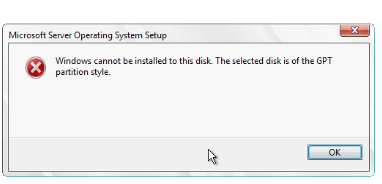
- Autounattended.xml에서 디스크 포맷 단계가 있다.
- BIOS (SeaBIOS)로 부팅한다면 GPT/MBR 선택을 맞춰야 한다.
- 초기에는 주의하지 않아 Windows가 디스크를 인식하지 못했다.
문제 3: XML 문법 오류
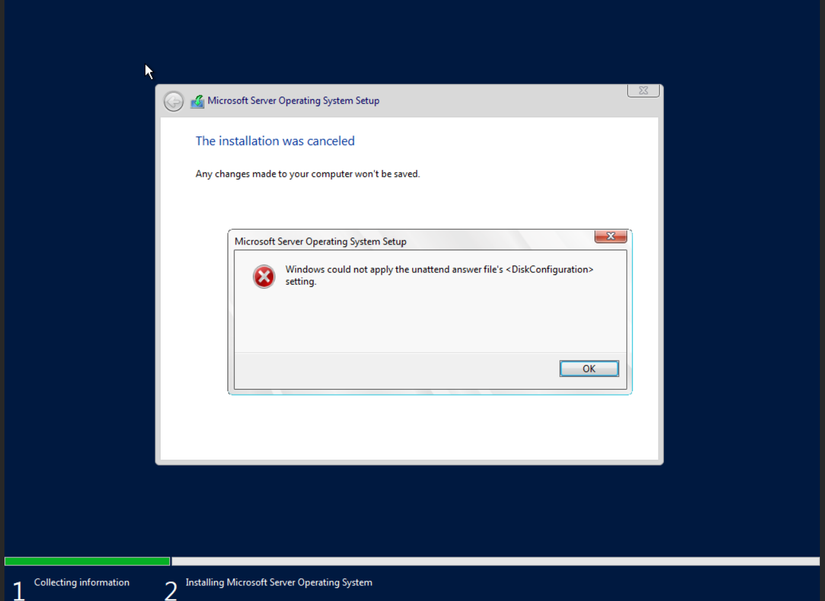
- Autounattended 파일은 사소한 문법 오류에도 실패한다.
- 나는
<Active>true</Active>한 줄을 빠뜨렸다. - 결과: System Reserved 파티션이 active가 안 되어 Windows가 부팅 불가.
4. 결과
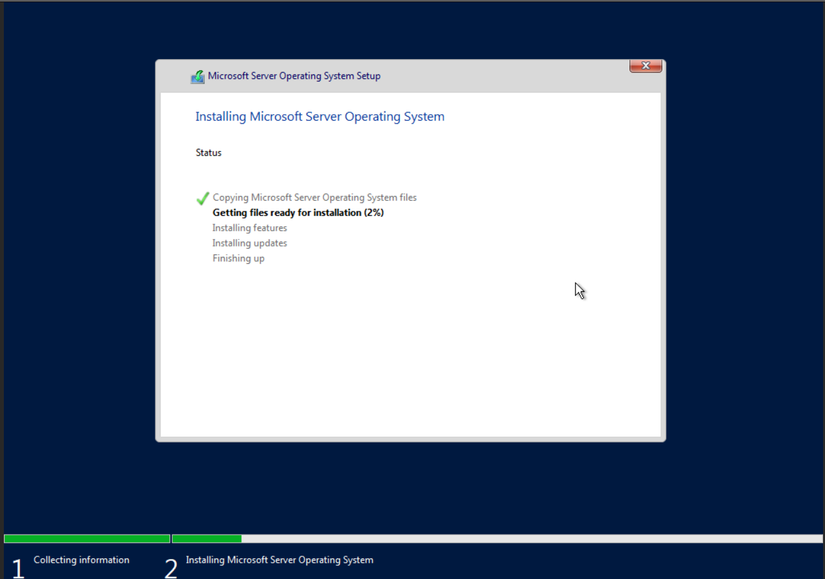
- ISO를 8번이나 갈아끼운 끝에 8번째에서 성공했다.
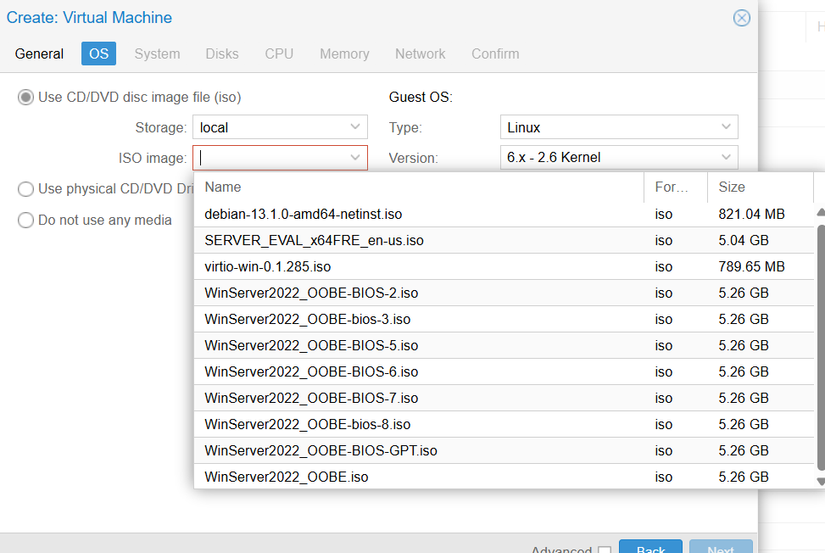
- 이제 Proxmox에서 ISO를 마운트하고 기다리기만 하면 된다.
요약
- BIOS mode: SeaBIOS가 OVMF보다 부팅이 쉽다.
- Partition style: Autounattended에서 GPT/MBR을 맞춰야 한다.
- XML syntax:
<Active>true</Active>한 줄 빠지면 망한다. - 결과: 자동화 ISO로 Proxmox에서 Windows Server 2022 설치를 깔끔히 해결.

Comments
Join the conversation
Leave a comment
No comments yet
Be the first to share your thoughts!