

PVE Communityのスクリプトはかなり良い感じ。でも1点だけ詰まった。DHCPサーバーでIPを設定する方式で、これは好みじゃない。
この問題の解決方法は2つ。
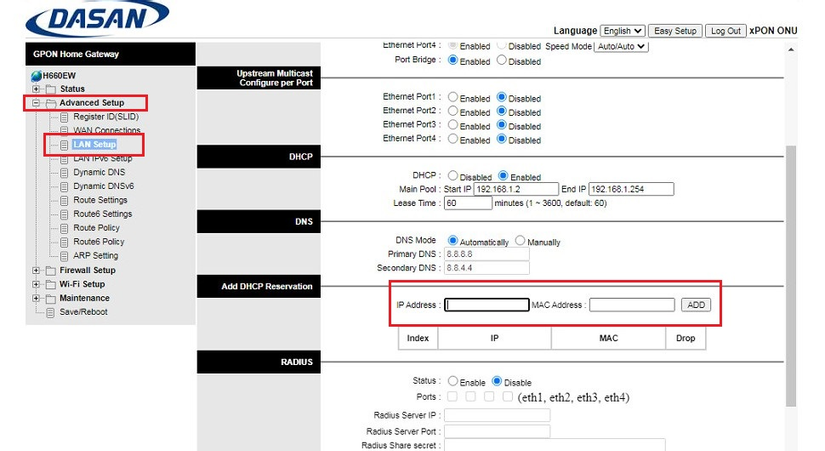
方法1は、自分のルーターに入って、MACアドレスにIPをバインドする
方法2は、Proxmox側のIPをStaticに変更する
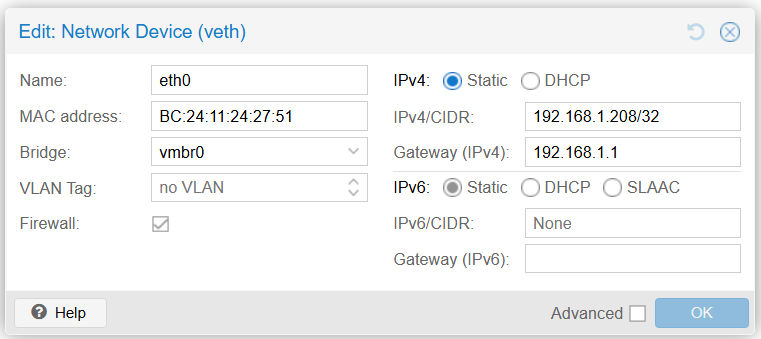
新しいやり方で行きたかったので方法2を選択。そこから色んな問題が発生。自分で問題を作って自分で解決することに。
Static IPに変更したらPVE CommunityのPortainerが動かない
記事5のProxmox Helper Scriptを使用
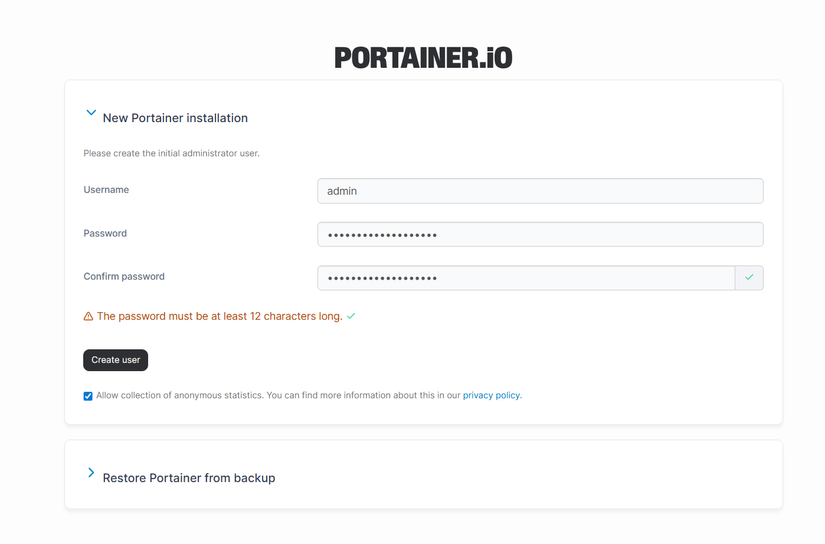
Click Click, Enter Yes Yes Y Y. これでPortainerは動いた
でも、最初からBindされているIP 192.168.1.5が嫌だった。だから管理しやすい192.168.1.210に変更
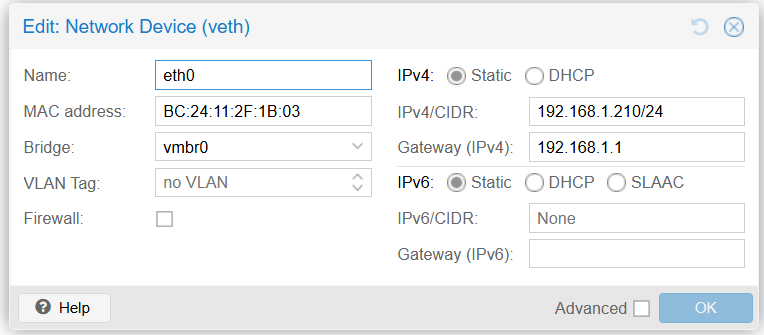
そしたら入れなくなった
解決策はほぼ無し。リセット、LXCを新規で作り直す、Portainerを消して新しく作る、全部試した。で、この記事を書いてる時にもう一回試したら治った??? かなり謎。作業内容はずっと同じだったのに。でもこのまま忘れるわけにはいかない。何が自分をずっとイライラさせてたのかは知りたい。で、結局よく分からない。やり直したら…同じ。なのに突然動き出した
解決策と理由
この記事を書いてから2日後、homelabのgethomepageサイトを再設定中に発見。原因はネットワーク設定で subnet mask /32 を使っていたこと。これだと自分自身とGatewayの192.168.1.1にしか通信できない。subnet mask /24 に修正すると、192.168.1.1 -> 192.168.1.254 の範囲、つまり192.168.1.0/24内と通信できる
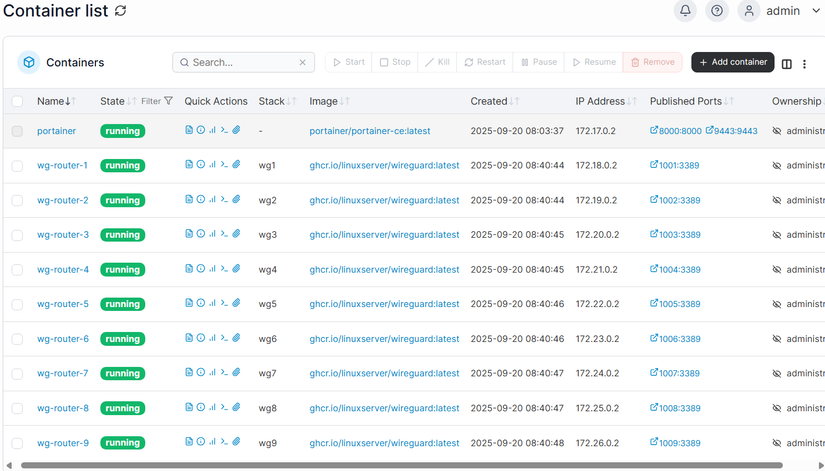
DockerをPortainer LXCへ移行
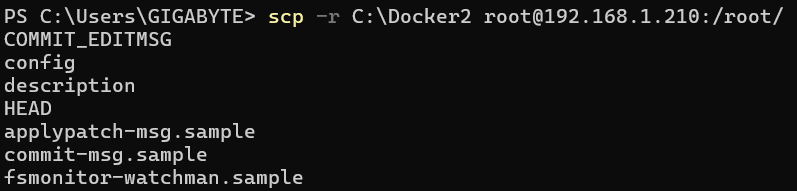
昔のDocker composeフォルダをSCPで移動。まずLXCのパスワードを変更する必要がある。インストールスクリプトがパスワードを設定してくれない。かなり不親切。
passwd root
でもふと思い出した。パスワードを毎回入れるより、ssh keyを入れた方が楽。
nano /root/.ssh/authorized_keys
ついでにパスワードSSHを無効化
sed -i -E 's/#?PasswordAuthentication yes/PasswordAuthentication no/' /etc/ssh/sshd_config
systemctl restart sshd || systemctl restart ssh
これでSSHは快適 (最初の192.168.1.5の名残も残っている)
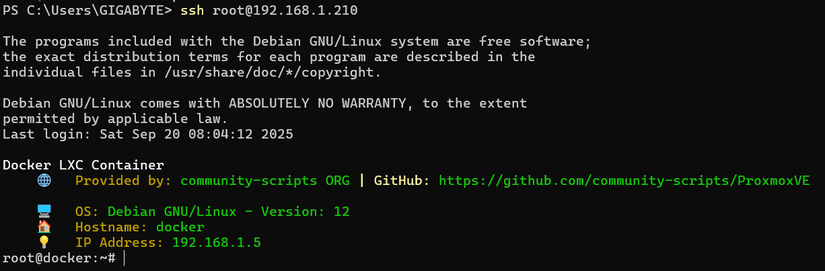
SCPでDocker Composeファイルを入れる
成果



Comments
Join the conversation
Leave a comment
No comments yet
Be the first to share your thoughts!