

1. なぜWindows 2022?
もともとこのマシンはWindows 2022で動いていました。Proxmoxに移行したので、最初のラボ作業は…VMにWindowsを入れ直すこと。
目的:
- Autounattended.xmlで自動インストールし、手動設定をスキップする
2. Proxmoxに慣れる
慣れていない人は、Thuậnさんの以下2本を読んでおくと良いです。
3. Windowsインストール時の問題
問題1:UEFIで起動しない
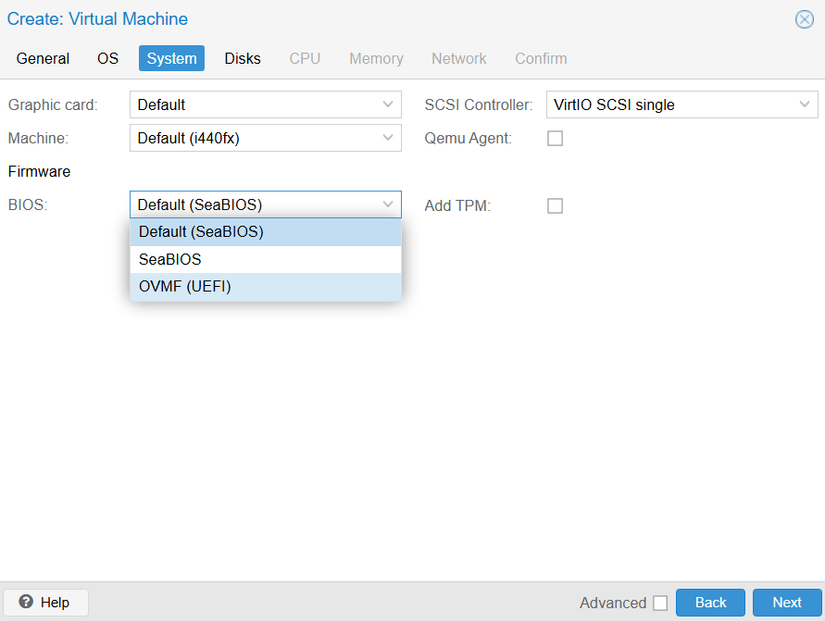
- Windows Server 2022のVM作成でデフォルトのOVMF (UEFI)を選ぶと、Windows ISOが起動しませんでした。
- 解決策:SeaBIOSに切り替える → Windowsが普通に起動。
問題2:AutounattendedのGPT/MBR
- Autounattended.xmlにはディスクの再フォーマット手順があります。
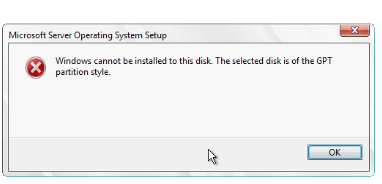
- BIOS (SeaBIOS)で起動する場合、GPTかMBRの選択に注意。
- 最初は気づかず、Windowsがインストール先のディスクを認識しませんでした。
問題3:XML構文ミス
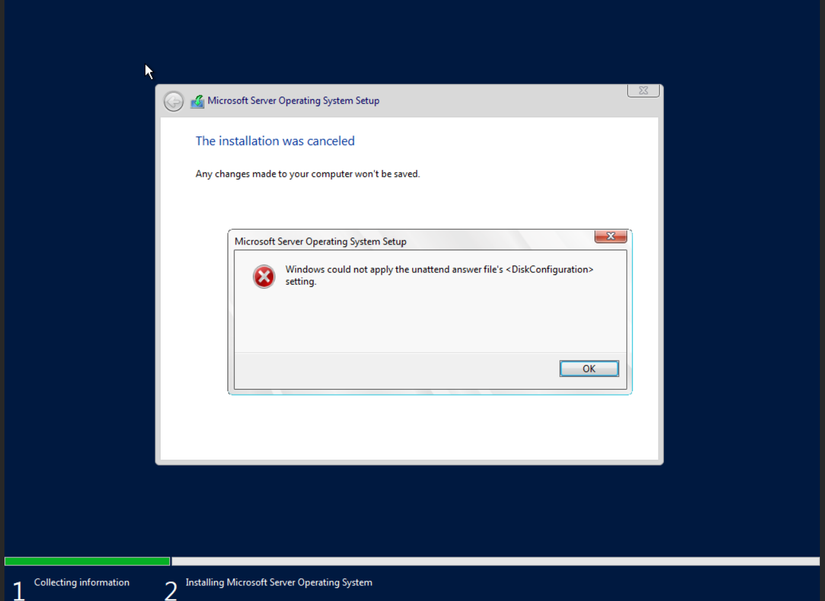
- Autounattendedは小さな構文ミスでもすぐ壊れます。
- 僕はこの1行だけ忘れたことがあります:
<Active>true</Active>
4. 結果
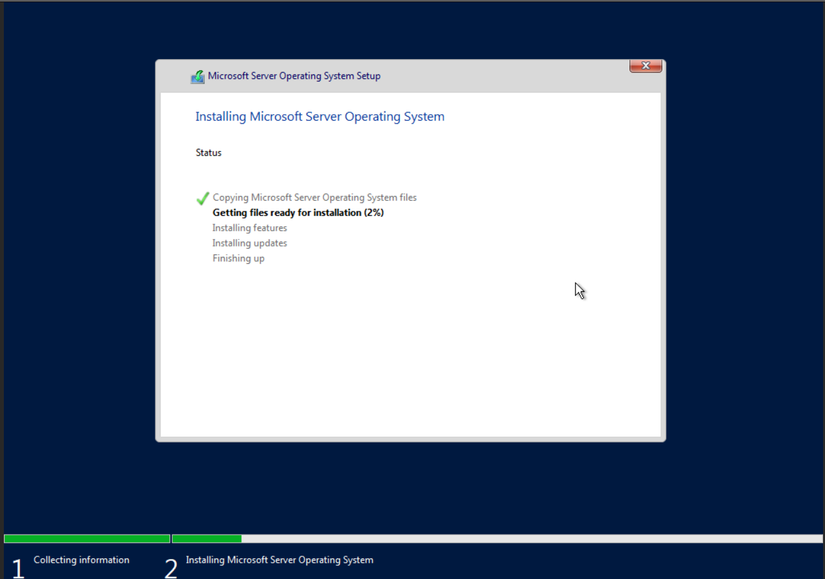
- ISOを8世代作り直して、ようやく8つ目で成功。
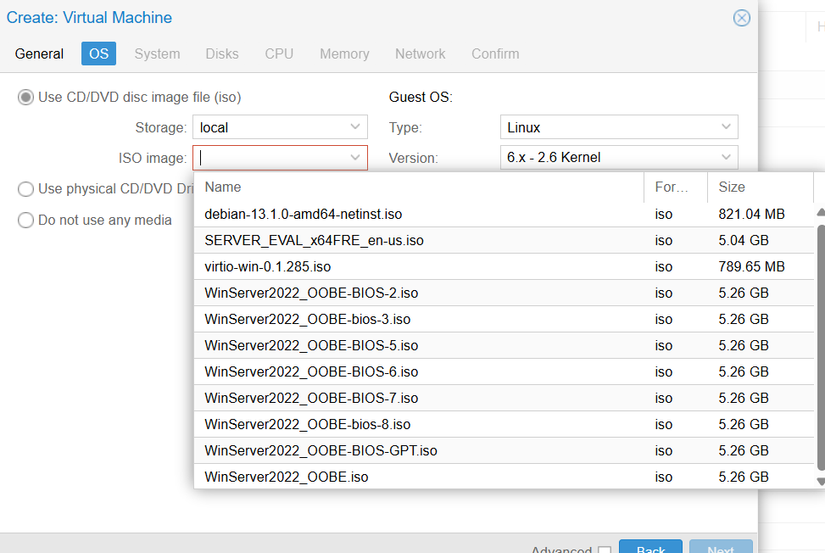
- あとはProxmoxにISOをマウントして、のんびり待つだけ。
まとめ
- BIOS mode: SeaBIOSの方がOVMFより起動しやすい。
- Partition style: AutounattendedでGPT/MBRを正しく選ぶ。
- XML syntax:
<Active>true</Active>の1行ミスで詰む。 - 結果: “自動化ISO”でProxmox上のWindows Server 2022がサクッと入る。

Comments
Join the conversation
Leave a comment
No comments yet
Be the first to share your thoughts!